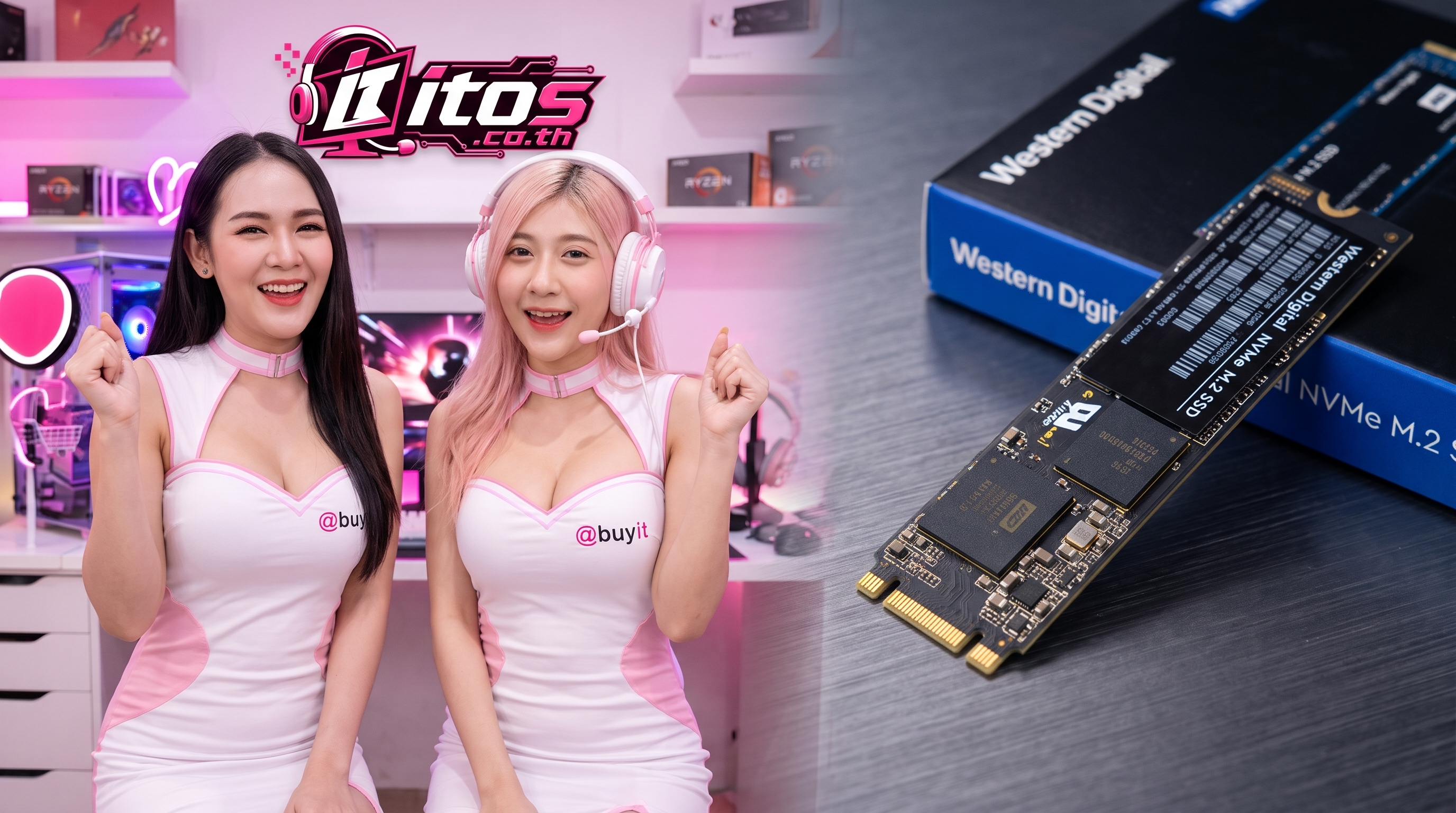
คำตอบสั้นสำหรับผู้ขาย: สิ่งที่ต้องเตรียมและรู้ก่อนขาย SSD Western
ผู้ที่ต้องการนำไดรฟ์เก็บข้อมูลมาส่งต่อ สิ่งสำคัญลำดับแรกคือการเตรียมหลักฐานสุขภาพไดรฟ์ (S.M.A.R.T. และ TBW) ควบคู่กับการทำความสะอาดข้อมูลส่วนบุคคลด้วยคำสั่งลบระดับฮาร์ดแวร์ ปัจจัยที่มีผลต่อราคาโดยตรงได้แก่ ซีรีส์สีของไดรฟ์ ความจุที่แท้จริง อินเทอร์เฟซ (SATA หรือ NVMe PCIe) อัตราการสึกหรอของชิป NAND Flash และระยะเวลาประกันศูนย์ไทยที่ยังคงเหลืออยู่ เมื่อเตรียมภาพถ่ายสติกเกอร์ฉลากพร้อมผลทดสอบสุขภาพชัดเจน จะช่วยให้ผู้ซื้อประเมินมูลค่าได้รวดเร็ว ลดขั้นตอนการต่อรอง และจบการตกลงได้ในราคาสมเหตุผลตามรุ่น สเปก สภาพ และตลาด
ขาย ssd westernที่ไหน และเลือกรูปแบบการขายอย่างไรให้เหมาะกับคุณ
การเลือกช่องทางส่งต่อไดรฟ์ขึ้นอยู่กับความต้องการด้านเวลาและความสะดวกของผู้ขาย โดยมี 3 ช่องทางหลักที่ได้รับความนิยม:
- ขายตรงให้ผู้ใช้งานทั่วไปผ่านกลุ่มคอมมูนิตี้หรือมาร์เก็ตเพลส: เหมาะกับผู้ที่มีเวลาสื่อสาร ถ่ายภาพมุมต่างๆ จัดทำหลักฐานผลทดสอบ CrystalDiskInfo หรือ Western Digital Dashboard เอง ข้อดีคือตั้งราคาขายได้ตามที่ต้องการ แต่ต้องแบกรับความเสี่ยงเรื่องการจัดส่ง การปฏิเสธรับสินค้า หรือการตอบคำถามเทคนิคหลังการขาย
- ส่งต่อร้านค้าผู้เชี่ยวชาญด้านอุปกรณ์ไอทีมือสอง: เหมาะสำหรับผู้ขายที่ไม่ต้องการเสียเวลาคุยกับผู้ซื้อหลายราย หรือต้องการปิดรายการในวันเดียว ร้านค้ามักมีขั้นตอนตรวจเช็กชิปและสุขภาพไดรฟ์ที่ได้มาตรฐาน ตรวจสอบเสร็จพร้อมโอนเงินทันที แม้ราคาประเมินอาจต่ำกว่าการขายตรงเล็กน้อยเนื่องจากร้านมีต้นทุนการรับประกันต่อ แต่ประหยัดเวลาและปลอดภัยเรื่องการชำระเงิน
- ขายส่งยกล็อตสำหรับสำนักงานหรือองค์กร: เมื่อมีการปลดระวางเครื่องคอมพิวเตอร์สำนักงานจำนวนมาก การติดต่อผู้เชี่ยวชาญที่มารับถึงสถานที่จะช่วยลดภาระการขนส่ง พร้อมออกเอกสารยืนยันการทำลายข้อมูลเพื่อความปลอดภัยตามมาตรฐานองค์กร
เกณฑ์สำคัญในการเลือกช่องทางคือ ตรวจสอบความน่าเชื่อถือ มีการแสดงตัวตนชัดเจน ตกลงขั้นตอนการทดสอบระยะเวลาไม่เกิน 1–2 วัน และมีหลักฐานการโอนเงินหรือรับมอบของที่บันทึกเป็นลายลักษณ์อักษรเสมอ
ภาพรวมตระกูล SSD Western Digital และรหัสสีที่ผู้ขายต้องรู้จัก
Western Digital (WD) จำแนกกลุ่มสินค้า SSD ด้วยรหัสสีเช่นเดียวกับฮาร์ดดิสก์แบบเดิม เพื่อแบ่งกลุ่มเป้าหมาย ประสิทธิภาพ และระดับความทนทานอย่างเป็นระบบ ผู้ขายควรรู้ว่าไดรฟ์ของตนอยู่ในกลุ่มใดเพื่อการสื่อสารสเปกที่ถูกต้อง:
- WD Green: ไดรฟ์ระดับเริ่มต้น ออกแบบมาเพื่อการใช้งานทั่วไป ประหยัดพลังงาน ราคาเข้าถึงง่าย มีทั้งรูปแบบ 2.5 นิ้ว SATA และ M.2 SATA/NVMe (เช่น ซีรีส์ SN350) จุดเด่นคือความคุ้มค่า แต่ค่าความทนทานการเขียนข้อมูล (TBW) จะอยู่ในระดับพื้นฐาน
- WD Blue: ไดรฟ์กลุ่มหลักที่ได้รับความนิยมสูงสุดในตลาดผู้ใช้ทั่วไปและสายทำงานสร้างสรรค์ เช่น WD Blue SN550, SN570 และ SN580 มีความสมดุลระหว่างความเร็ว ความทนทาน และราคา ซื้อง่ายขายคล่องในตลาดมือสอง
- WD_BLACK: ไดรฟ์ระดับไฮเอนด์สำหรับเกมเมอร์และผู้ใช้ระดับมืออาชีพที่ต้องการความเร็วสูง เช่น WD_BLACK SN750, SN770, SN850 และ SN850X มักรองรับ PCIe Gen4 หรือ Gen5 มีทั้งรุ่นปกติและรุ่นติดตั้งฮีตซิงก์ระบายความร้อนจากโรงงาน ถือเป็นซีรีส์ที่ผู้ซื้อในตลาดให้ความสนใจสูง
- WD Red: ไดรฟ์ที่ออกแบบมาสำหรับระบบ NAS และเซิร์ฟเวอร์ขนาดเล็ก เช่น WD Red SA500 เน้นความทนทานต่อการเขียนข้อมูลตลอด 24 ชั่วโมงต่อเนื่อง
- WD Gold: ไดรฟ์ระดับองค์กรและดาต้าเซ็นเตอร์ เน้นความเสถียรสูงสุดและค่า TBW ในระดับหลายพันเทราไบต์
สเปกสำคัญและข้อมูลหน้าฉลากที่ต้องใช้ระบุตัวตนสินค้า
การระบุรายละเอียดไดรฟ์อย่างครบถ้วนจะช่วยคัดกรองคำถามและป้องกันการเข้าใจผิดเรื่องสเปก โดยข้อมูลที่ต้องตรวจสอบบนสติกเกอร์หน้าไดรฟ์และแผงวงจร ได้แก่:
- หมายเลขชิ้นส่วน (Model Number / P/N): เช่น WDS100T3X0E (WD_BLACK SN770 1TB) ตัวรหัสจะระบุความจุและซีรีส์ที่แท้จริง
- ฟอร์มแฟกเตอร์และอินเทอร์เฟซ: แยกแยะให้ชัดเจนว่าเป็นแบบ 2.5 นิ้ว พอร์ตเชื่อมต่อ SATA III, หรือ M.2 2280 ที่ทำงานบนโพรโทคอล SATA หรือ NVMe PCIe เพื่อให้ผู้ซื้อทราบว่าสามารถใส่กับเมนบอร์ดหรือโน้ตบุ๊กของตนได้หรือไม่
- ความจุที่ระบุบนฉลาก: ตั้งแต่ 120GB, 240GB, 250GB, 500GB, 1TB, 2TB ไปจนถึง 4TB
- วันเดือนปีที่ผลิต (Date of Manufacture): ช่วยให้ผู้ซื้อประเมินรอบอายุของอุปกรณ์ได้เบื้องต้น
- สติกเกอร์ตัวแทนจำหน่ายในไทย: เช่น Synnex, Ingram Micro, SIS หรือ Eternal เพื่อนำไปตรวจสอบวันหมดประกันผ่านเว็บไซต์ทางการของผู้นำเข้า
ตารางเปรียบเทียบสเปกและจุดที่ส่งผลต่อการประเมินราคา
| ซีรีส์ไดรฟ์ | อินเทอร์เฟซหลัก | กลุ่มผู้ใช้งาน | ค่า TBW และความทนทาน | ระดับความต้องการในตลาดมือสอง |
|---|---|---|---|---|
| WD Green | SATA III / NVMe Gen3 | คอมพิวเตอร์ทั่วไป / ใช้งานเอกสาร | ระดับเริ่มต้น เหมาะกับการใช้งานเบา | ปานกลาง ซื้อขายง่ายในกลุ่มอัปเกรดเครื่องเก่า |
| WD Blue | SATA III / NVMe Gen3, Gen4 | ผู้ใช้ทั่วไป / กราฟิก / ตัดต่อ | ระดับมาตรฐาน ใช้งานได้ยาวนาน | สูงมาก สภาพคล่องดี ตลาดต้องการต่อเนื่อง |
| WD_BLACK | NVMe PCIe Gen3, Gen4, Gen5 | เกมเมอร์ / สตรีมเมอร์ / งานเรนเดอร์หนัก | สูงมาก รองรับการเขียนอ่านความเร็วสูง | สูงมาก ได้รับความนิยมสูงและมีความต้องการต่อเนื่อง |
| WD Red | SATA III / NVMe M.2 | ระบบ NAS / ทำงานตลอด 24/7 | สูงมาก ทนทานต่อการเขียนวนซ้ำ | เฉพาะกลุ่ม ผู้ใช้งานเครือข่ายให้ความสนใจ |
ระดับราคาเมื่อวางจำหน่ายกับความจริงของตลาดมือสอง
ราคาเปิดตัวของ SSD Western แต่ละรุ่นจะแตกต่างกันอย่างมากตามปีที่เปิดตัว เทคโนโลยีชิปหน่วยความจำ และความจุ เช่น รุ่น WD Green หรือ WD Blue ความจุเริ่มต้นในอดีตอาจเปิดตัวที่หลักพันต้นๆ ในขณะที่กลุ่มเรือธงอย่าง WD_BLACK ความจุ 1TB หรือ 2TB ในช่วงแรกของการนำร่อง PCIe Gen4 อาจเปิดตัวในราคาสูงตามต้นทุนนวัตกรรม
อย่างไรก็ดี ตลาดมือสองไม่ได้อิงราคาจากราคาเปิดตัวในอดีต แต่จะปรับลดลงตามราคาของ SSD รุ่นใหม่แกะกล่องในปัจจุบัน เทคโนโลยีชิป NAND Flash ที่มีความจุสูงขึ้นเรื่อยๆ ทำให้ราคาต่อกิกะไบต์ในตลาดของใหม่ปรับตัวลงอย่างต่อเนื่อง ดังนั้นผู้ขายควรสำรวจราคาหน้าร้านของสินค้าใหม่เทียบเคียงในปัจจุบัน จากนั้นจึงหักลบตามสภาพ อายุการใช้งาน และระยะเวลารับประกันที่เหลืออยู่ เพื่อตั้งราคาให้สอดคล้องกับความเป็นจริง
ปัจจัยที่มีผลต่อราคาขาย SSD Western มือสอง
ผู้ซื้อและร้านค้ารับซื้อจะประเมินมูลค่าของอุปกรณ์โดยพิจารณาจากเงื่อนไขดังต่อไปนี้เป็นหลัก:
- ค่าสุขภาพและเปอร์เซ็นต์ที่เหลือ (Health Status): ไดรฟ์ที่แสดงสถานะ 95%–100% สภาพสมบูรณ์ จะได้รับความสนใจมากกว่าไดรฟ์ที่สุขภาพลดต่ำลงหรือมีแจ้งเตือน Warning
- ปริมาณการเขียนข้อมูลสะสม (Total Bytes Written - TBW): หากไดรฟ์ผ่านการเขียนข้อมูลมาน้อยมากเมื่อเทียบกับขีดจำกัดสูงสุดของโรงงาน ย่อมสะท้อนว่าชิปยังมีความสดใหม่และมีอายุการใช้งานเหลืออีกยาวนาน
- ระยะเวลาประกันศูนย์: ไดรฟ์ที่มีประกันศูนย์ไทยเหลือ 2–4 ปี จะช่วยสร้างความมั่นใจให้ผู้ซื้อและทำให้ประเมินราคาได้ดีกว่าไดรฟ์ที่หมดประกันแล้ว
- อุปกรณ์และกล่องบรรจุภัณฑ์: การมีกล่องดั้งเดิม สติกเกอร์รับประกันไม่ฉีกขาด คู่มือ และฮีตซิงก์ดั้งเดิม (ถ้ามี) แสดงถึงการดูแลรักษาอย่างประณีต
- สภาพภายนอก: แผงวงจร (PCB) ต้องไม่มีรอยขูดขีด ลายวงจรทองแดงไม่เปิด พอร์ตเชื่อมต่อสีทองไม่แหว่งหรือบิ่น สติกเกอร์ฉลากไม่ลอกหลุด
ขั้นตอนการเช็กสุขภาพไดรฟ์ SSD Western ให้พร้อมก่อนขาย
ก่อนส่งมอบหรือลงประกาศขาย ผู้ขายควรดึงข้อมูลเชิงลึกของไดรฟ์ด้วยเครื่องมือซอฟต์แวร์มาตรฐาน เพื่อนำมาใช้เป็นเอกสารยืนยันความสมบูรณ์ของอุปกรณ์:
1. ตรวจสอบด้วยโปรแกรม Western Digital Dashboard
ดาวน์โหลดซอฟต์แวร์ทางการของ Western Digital มาติดตั้งบนคอมพิวเตอร์ โปรแกรมจะระบุรุ่นไดรฟ์ หมายเลขซีเรียล เวอร์ชันเฟิร์มแวร์ อุณหภูมิขณะทำงาน และเปอร์เซ็นต์อายุการใช้งานที่เหลืออยู่ (Life Remaining) นอกจากนี้ยังตรวจสอบได้ว่ามีเฟิร์มแวร์เวอร์ชันใหม่ที่ช่วยแก้ไขข้อผิดพลาดหรือไม่ การอัปเดตให้เป็นเวอร์ชันล่าสุดจะช่วยให้ไดรฟ์ทำงานได้เสถียรที่สุด
2. บันทึกข้อมูล S.M.A.R.T. ผ่าน CrystalDiskInfo
โปรแกรม CrystalDiskInfo เป็นมาตรฐานสากลที่ผู้ซื้อในกลุ่มคอมพิวเตอร์นิยมใช้ตรวจสอบ ให้เปิดโปรแกรมแล้วจับภาพหน้าจอที่แสดงข้อมูลสำคัญ ได้แก่ สถานะสุขภาพ (Health Status), อุณหภูมิ (Temperature), ปริมาณการอ่าน/เขียนสะสม (Total Host Reads/Writes) และชั่วโมงการเปิดใช้งาน (Power On Hours) ภาพถ่ายหน้านี้คือหัวใจสำคัญในการสร้างความโปร่งใส
วิธีลบข้อมูลอย่างปลอดภัยก่อนขาย SSD Western (Data Sanitization)
การลบข้อมูลบน SSD มีความแตกต่างจากฮาร์ดดิสก์แบบจานแม่เหล็ก การสั่ง Format ธรรมดาใน Windows ไม่สามารถล้างข้อมูลในชิปหน่วยความจำได้อย่างหมดจด เนื่องจากระบบจัดการการกระจายข้อมูล (Wear Leveling) อาจทำให้มีข้อมูลหลงเหลือและสามารถกู้คืนได้ด้วยโปรแกรมกู้ไฟล์ การขาย ssd western โดยไม่ล้างข้อมูลอย่างถูกวิธีอาจทำให้ข้อมูลส่วนบุคคล ภาพถ่าย หรือรหัสผ่านรั่วไหลได้
แนวทางปฏิบัติที่ปลอดภัยมีดังนี้:
- สำรองข้อมูลสำคัญ: ตรวจสอบและย้ายข้อมูลที่ต้องการเก็บไปยังไดรฟ์อื่นหรือคลาวด์ให้เรียบร้อย เนื่องจากกระบวนการลบจะไม่สามารถกู้คืนได้เลย
- ใช้ฟังก์ชัน Sanitize หรือ Secure Erase ผ่าน WD Dashboard: ติดตั้งไดรฟ์เป็นไดรฟ์รอง (Secondary Drive) แล้วเปิดโปรแกรม Western Digital Dashboard ไปที่แท็บ Tools เลือกเมนู Erase Drive แล้วเลือกคำสั่ง Sanitize หรือ Secure Erase คำสั่งนี้จะส่งสัญญาณล้างประจุไฟฟ้าในบล็อกหน่วยความจำระดับฮาร์ดแวร์ รีเซ็ตเซลล์ข้อมูลกลับสู่สถานะโรงงาน
- การลบผ่าน BIOS/UEFI ของเมนบอร์ด: เมนบอร์ดคอมพิวเตอร์รุ่นใหม่หลายแบรนด์มีฟีเจอร์ Secure Erase หรือ NVMe Sanitization ในตัว สามารถเข้าสู่ BIOS แล้วสั่งล้างไดรฟ์เป้าหมายได้โดยตรงอย่างหมดจด
- หลีกเลี่ยงการทำ Zero Fill ซ้ำหลายรอบ: การเขียนข้อมูลทับซ้ำๆ แบบที่ใช้กับฮาร์ดดิสก์จานแม่เหล็กโบราณไม่ได้เพิ่มความปลอดภัยบน SSD แต่จะทำให้ชิป NAND เสื่อมสภาพและลดค่า TBW ลงโดยไม่จำเป็น
การเตรียมตัว ทำความสะอาด และถ่ายภาพเพื่อประเมินราคา
ขั้นตอนทางกายภาพช่วยเพิ่มความน่าเชื่อถือและทำให้การสื่อสารราบรื่นขึ้น:
- การทำความสะอาด: ใช้แปรงขนอ่อนปัดฝุ่นบริเวณแผงวงจรเบาๆ ไม่ควรใช้น้ำยาทำความสะอาดที่มีฤทธิ์กัดกร่อนหรือฉีดแอลกอฮอล์ลงบนแผงวงจรโดยตรง สำหรับพอร์ตเชื่อมต่อสีทอง สามารถใช้ยางลบดินสอเนื้อนุ่มปัดคราบออกไซด์เบาๆ อย่างระมัดระวัง
- การถ่ายรูป: ถ่ายภาพหน้าตรงของไดรฟ์ให้เห็นสติกเกอร์ฉลากชัดเจนเพื่อให้อ่าน Model และ Serial Number ได้, ถ่ายด้านหลังแผงวงจร, ถ่ายส่วนข้อต่อพอร์ตเชื่อมต่อ และถ่ายภาพร่วมกับกล่องบรรจุภัณฑ์
- แนบผลสแกนสุขภาพ: วางรูปถ่ายไดรฟ์คู่กับภาพถ่ายหน้าจอโปรแกรม CrystalDiskInfo หรือ WD Dashboard เพื่อยืนยันว่าผลทดสอบเป็นของไดรฟ์ตัวนั้นจริง
กรณีไดรฟ์เสีย มีแถบสีแจ้งเตือน หรือขายยกล็อต
หากไดรฟ์ของคุณแสดงสถานะแจ้งเตือนสีเหลือง (Caution) หรือสีแดง (Bad) หรือเริ่มมีอาการค้างขณะใช้งาน ควรแจ้งข้อมูลนี้แก่ผู้ซื้ออย่างตรงไปตรงมา ตลาดอะไหล่และช่างซ่อมคอมพิวเตอร์บางกลุ่มยังคงรับซื้อไดรฟ์ที่มีตำหนิเพื่อนำไปใช้ทดสอบระบบ ใช้เก็บข้อมูลที่ไม่สำคัญ หรือนำไปเคลมศูนย์ในกรณีที่ยังมีระยะเวลาประกันคงเหลืออยู่
สำหรับผู้ประกอบการหรือแผนกไอทีที่ต้องการหาที่ขาย ssd western แบบจำนวนมากจากเครื่องสำนักงานที่ปลดระวาง การคัดแยกไดรฟ์ตามรุ่นและความจุ พร้อมจัดทำรายการสรุปชั่วโมงการใช้งาน จะช่วยให้การประเมินราคาแบบเหมาทั้งล็อตทำได้รวดเร็วและเป็นระบบ
Checklist สรุปขั้นตอนก่อนส่งต่อ SSD Western
- สำรองข้อมูลสำคัญทั้งหมดออกจากไดรฟ์เรียบร้อยแล้ว
- ทำการลบข้อมูลระดับลึกด้วยคำสั่ง Sanitize / Secure Erase จากโปรแกรมทางการหรือ BIOS
- ตรวจเช็กสุขภาพผ่าน CrystalDiskInfo และบันทึกภาพหน้าจอแสดงค่า TBW, สุขภาพ และชั่วโมงเปิดเครื่อง
- ตรวจสอบระยะเวลาประกันศูนย์ไทยผ่านหน้าเว็บตัวแทนจำหน่ายด้วย Serial Number
- ทำความสะอาดฝุ่นและตรวจดูพอร์ตเชื่อมต่อให้อยู่ในสภาพสมบูรณ์
- จัดเตรียมกล่องบรรจุภัณฑ์ หรือใส่ในซองป้องกันไฟฟ้าสถิต (Anti-static bag) ก่อนบรรจุลงกล่องพัสดุกันกระแทก
บทสรุป
การเตรียม SSD Western Digital ให้พร้อมก่อนส่งมอบไม่ใช่เรื่องยุ่งยาก เพียงให้ความสำคัญกับความปลอดภัยของข้อมูลด้วยการล้างระดับฮาร์ดแวร์ และแสดงข้อมูลสุขภาพของไดรฟ์อย่างโปร่งใส จะช่วยสร้างความมั่นใจให้แก่ผู้ซื้อ ส่งผลให้การซื้อขายดำเนินไปอย่างราบรื่น ได้รับราคาสมเหตุผลตามรุ่น สเปก สภาพ และตลาด โดยไม่ต้องเผชิญปัญหาข้อพิพาทเรื่องข้อมูลรั่วไหลหรือการส่งคืนสินค้าภายหลัง
คำถามที่พบบ่อย
ขาย ssd westernที่ไหน ได้รับความสะดวกและปลอดภัยเรื่องข้อมูลมากที่สุด?
ขึ้นอยู่กับความต้องการของผู้ขาย หากต้องการขายเองและตั้งราคาได้ตามใจชอบ สามารถขายผ่านมาร์เก็ตเพลสหรือกลุ่มโซเชียลมีเดียเฉพาะทางด้านไอที แต่หากต้องการความสะดวก จบไว ได้รับเงินทันที และไม่ต้องรับภาระการประกันหลังการขาย การเลือกส่งต่อให้ร้านค้าไอทีมือสองที่มีหน้าร้านหรือมีมาตรฐานการตรวจรับอุปกรณ์จะเป็นทางเลือกที่ปลอดภัยและสะดวกรวดเร็วกว่า
ขาย ssd westernให้ราคาดีและสมเหตุผล ต้องเตรียมหลักฐานอะไรบ้าง?
ควรเตรียมภาพถ่ายฉลากผลิตภัณฑ์ที่ชัดเจน กล่องเดิมพร้อมสติกเกอร์รับประกันศูนย์ไทย และสำคัญที่สุดคือภาพบันทึกหน้าจอผลทดสอบสุขภาพจากโปรแกรม CrystalDiskInfo หรือ Western Digital Dashboard ที่แสดงสถานะ 100%, ปริมาณการเขียนข้อมูลสะสม (TBW) ที่ยังน้อย และอุณหภูมิที่ปกติ ข้อมูลเหล่านี้เป็นหลักฐานชั้นดีที่ทำให้ผู้ประเมินราคาให้มูลค่าอย่างสมเหตุผล
การสั่ง Format ผ่าน Windows เพียงพอสำหรับการขายต่อหรือไม่?
ไม่เพียงพอ เนื่องจากการ Format แบบปกติเป็นเพียงการลบตารางดัชนีไฟล์ ข้อมูลจริงบนชิป NAND Flash ยังคงอยู่และสามารถกู้คืนได้ด้วยโปรแกรมทั่วไป ก่อนขายควรใช้ฟังก์ชัน Sanitize หรือ Secure Erase ผ่านโปรแกรม Western Digital Dashboard หรือผ่าน BIOS เพื่อล้างเซลล์ข้อมูลอย่างถาวรและป้องกันข้อมูลส่วนบุคคลรั่วไหล
SSD Western ที่หมดประกันศูนย์แล้ว ยังสามารถนำมาขายได้ไหม?
สามารถขายได้ตามปกติ หากไดรฟ์ยังมีสภาพการทำงานสมบูรณ์ ไม่ติด Bad Sector และสุขภาพไดรฟ์ยังอยู่ในเกณฑ์ดี โดยราคาประเมินจะลดหลั่นลงมาจากรุ่นที่มีประกันศูนย์ตามกลไกตลาด ผู้ซื้อในกลุ่มงบประหยัดยังคงมองหาไดรฟ์สภาพดีที่หมดประกันแล้วอย่างต่อเนื่อง
SSD Western มีอาการค้าง หรือขึ้นสถานะเตือนสีเหลือง (Caution) จะขายได้หรือไม่?
ยังสามารถขายได้ในฐานะสินค้ามีตำหนิหรือสำหรับเป็นอะไหล่ โดยผู้ขายต้องแจ้งสถานะอย่างโปร่งใส พร้อมแนบภาพบันทึกหน้าจอ S.M.A.R.T. ที่ระบุจุดบกพร่อง ซึ่งช่างเทคนิคหรือผู้ใช้งานเฉพาะทางบางกลุ่มยังคงรับซื้อเพื่อนำไปทดลองระบบหรือนำไปเคลมหากยังมีประกันเหลืออยู่
บทความนี้ใช้ AI ช่วยค้นคว้าและจัดโครงสร้างข้อมูล โดยระบบตั้งค่าให้ใช้ Google Search grounding เมื่อเปิดใช้งาน และนำเสนอเพื่อเป็นข้อมูลประกอบการตัดสินใจก่อนขายสินค้า