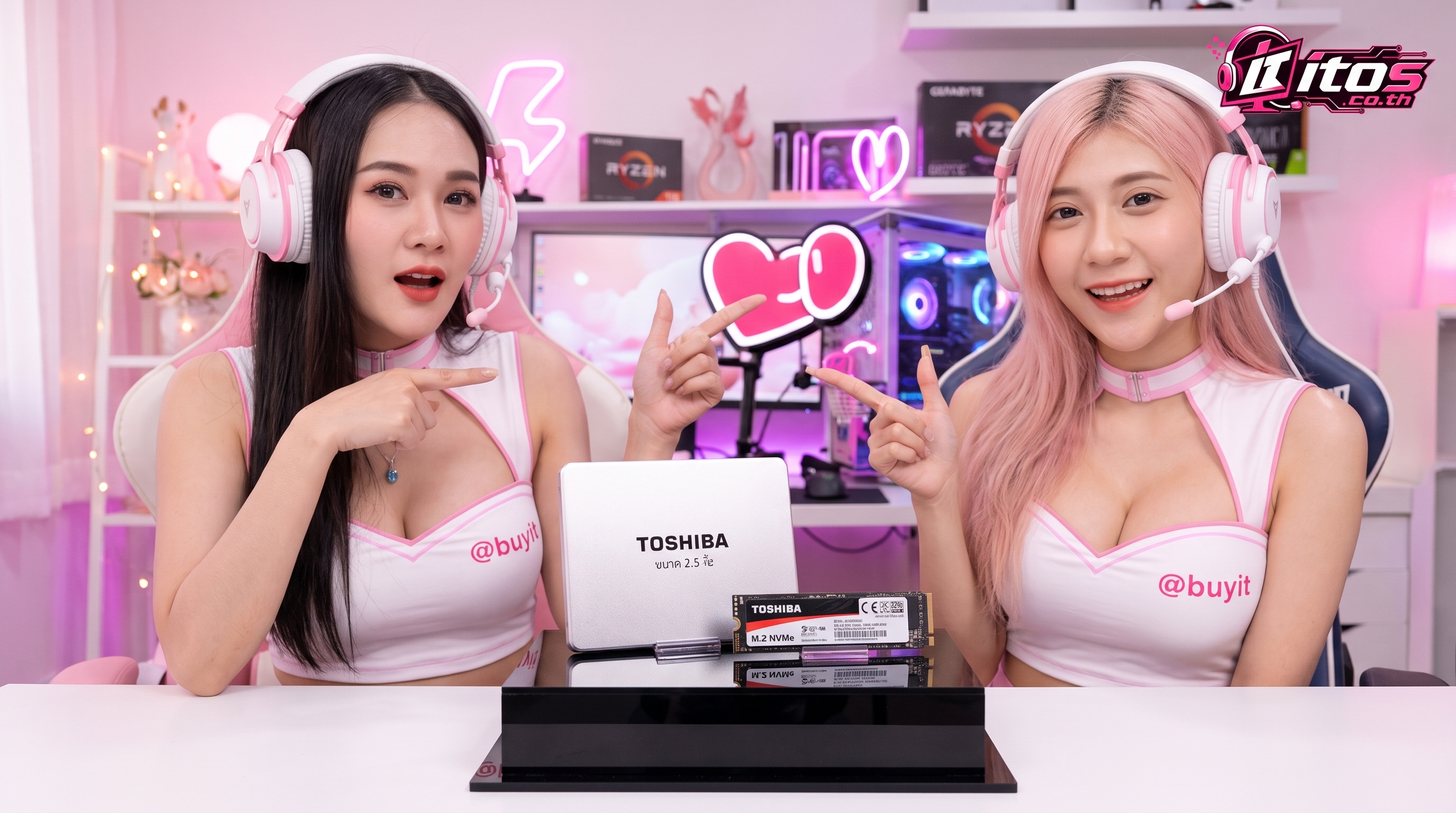
สำหรับผู้ที่กำลังวางแผนขาย ssd toshiba อุปกรณ์เก็บข้อมูลตัวเดิมที่ถอดอัปเกรดออกมา สิ่งสำคัญที่สุดที่ต้องเตรียมคือข้อมูลสุขภาพไดรฟ์ (S.M.A.R.T.) ปริมาณการเขียนข้อมูลสะสม (Total Bytes Written หรือ TBW) และการล้างข้อมูลส่วนตัวอย่างปลอดภัย ปัจจัยหลักที่มีผลต่อราคาในตลาดมือสองคืออินเทอร์เฟซ ความจุ สภาพการใช้งาน และชั่วโมงการเปิดทำงาน หากเตรียมหลักฐานผลตรวจสุขภาพไดรฟ์พร้อมถ่ายรูปฉลากชัดเจน จะช่วยให้ผู้ซื้อประเมินสถานะได้ทันทีและช่วยให้ปิดการขายได้รวดเร็วขึ้น
ขาย ssd toshibaที่ไหนและเลือกรูปแบบการขายอย่างไรให้ปลอดภัย
การตัดสินใจว่าจะขายไดรฟ์จัดเก็บข้อมูลรูปแบบใดขึ้นอยู่กับความต้องการด้านเวลาและความสะดวกของผู้ขาย โดยมีเกณฑ์การพิจารณา 3 แนวทางหลัก:
- ขายให้ร้านรับซื้อหรือผู้ประกอบการไอที: เหมาะสำหรับผู้ที่ต้องการความรวดเร็ว ได้เงินทันที และมีขั้นตอนตรวจรับชัดเจน ผู้ประกอบการมักประเมินตามราคาตลาดกลางและความสมบูรณ์ของไดรฟ์ มีหลักฐานการโอนเงินหรือใบรับซื้อเป็นลายลักษณ์อักษร ลดความเสี่ยงกรณีพบปัญหาหลังการขาย
- ลงขายเองในกลุ่มชุมชนคอมพิวเตอร์หรือมาร์เก็ตเพลส: เหมาะกับผู้ที่พอมีเวลาและต้องการตั้งราคาด้วยตนเองตามราคาตลาด ข้อควรระวังคือต้องแนบภาพผลตรวจโปรแกรม CrystalDiskInfo ให้ครบถ้วน เลือกระบบชำระเงินที่ปลอดภัย และมีหลักฐานการส่งพัสดุหรือนัดรับในที่ชุมชนเพื่อความปลอดภัยของทั้งสองฝ่าย
- ขายส่งยกล็อตสำหรับสำนักงานหรือโรงเรียน: ในกรณีที่มีไดรฟ์จำนวนมากจากการปลดระวางพีซีสำนักงาน การติดต่อผู้ประกอบการที่รับเหมาอุปกรณ์ไอทีมักช่วยประหยัดเวลาในการทดสอบทีละตัว โดยร้านจะใช้ระบบทดสอบล็อตเพื่อตีราคารวม
ประวัติความเป็นมาและตระกูล SSD ของ Toshiba
Toshiba เป็นหนึ่งในผู้บุกเบิกเทคโนโลยี NAND Flash Memory ระดับโลก ก่อนที่สายการผลิตหน่วยความจำจะปรับโครงสร้างและเปลี่ยนชื่อแบรนด์สู่ Kioxia ในเดือนตุลาคม 2019 ไดรฟ์ที่ตีตราแบรนด์ Toshiba จึงแบ่งออกเป็น 2 กลุ่มใหญ่ในตลาดมือสอง:
- กลุ่ม Retail (สำหรับผู้ใช้งานทั่วไป): รุ่นที่ได้รับความนิยมสูง ได้แก่ Toshiba Q300 (ใช้ชิป TLC) และ Toshiba Q300 Pro (ใช้ชิป MLC ความทนทานสูง) ซึ่งผลิตในรูปแบบ 2.5 นิ้ว SATA III
- กลุ่ม OEM / Client Drives: ไดรฟ์ที่ติดตั้งมาพร้อมโน้ตบุ๊กหรือคอมพิวเตอร์แบรนด์ดัง เช่น Dell, Lenovo, HP และ Toshiba Dynabook โดยมักขึ้นต้นรหัสด้วย THNSNF, THNSNJ, หรือซีรีส์ BG3/BG4 (M.2 NVMe PCIe) และ XG3/XG5/XG6 ที่เน้นการส่งถ่ายข้อมูลความเร็วสูงในยุคนั้น
รุ่น สเปก และการตรวจสอบ Part Number ของไดรฟ์
เนื่องจาก Toshiba มีทั้งรุ่นวางขายปลีกและรุ่น OEM การระบุสเปกที่ถูกต้องแก่ผู้ซื้อจึงต้องดูที่สติกเกอร์บนตัวไดรฟ์เป็นหลัก:
| ซีรีส์ / รหัสรุ่น | ฟอร์มแฟกเตอร์และอินเทอร์เฟซ | ความจุที่พบบ่อย | จุดสังเกตสำคัญ |
|---|---|---|---|
| Toshiba Q300 / Q300 Pro | 2.5 นิ้ว SATA III (6 Gbps) | 120GB, 240GB, 480GB, 960GB (Q300) / 128GB, 256GB, 512GB, 1024GB (Q300 Pro) | เคสอะลูมิเนียมสีเงิน มีสติกเกอร์รุ่นชัดเจน รุ่น Pro ใช้ชิปแบบ MLC มีค่าความทนทานสูง |
| Toshiba XG3 / XG5 / XG6 | M.2 2280 NVMe PCIe | 256GB, 512GB, 1024GB | รหัสโมเดลขึ้นต้นด้วย KXG... ถอดจากโน้ตบุ๊กสายเกมมิ่งหรือเวิร์กสเตชัน |
| Toshiba BG3 / BG4 | M.2 2230 / M.2 2280 NVMe PCIe | 128GB, 256GB, 512GB, 1TB | ขนาดเล็กพิเศษ Single-package นิยมใช้ในอุปกรณ์พกพาขนาดกะทัดรัด |
| Toshiba OEM Client (THNSN...) | 2.5 นิ้ว SATA หรือ mSATA / M.2 SATA | 128GB, 256GB, 512GB | ฉลากสีขาวตัวอักษรดำ ระบุรหัส THNSN... ชัดเจน เป็นไดรฟ์ SATA ยุคแรก |
ระดับราคาเปิดตัวและสถานะตลาดมือสองในปัจจุบัน
เมื่อครั้งเปิดตัวในอดีต ไดรฟ์รุ่นพรีเมียมอย่างตระกูล Q300 Pro หรือ XG series มีราคาเปิดตัวที่แตกต่างกันไปตามรุ่น ความจุ และปีที่วางจำหน่าย ซึ่งเทคโนโลยีสตอเรจในยุคนั้นยังมีต้นทุนต่อกิกะไบต์ค่อนข้างสูง อย่างไรก็ตาม ในตลาดมือสองปัจจุบัน ราคาจะปรับเปลี่ยนไปตามกลไกตลาดของอุปกรณ์จัดเก็บข้อมูล ไม่สามารถอิงราคาเปิดตัวเดิมได้ โดยมูลค่าจะสะท้อนตามประเภทอินเทอร์เฟซ (NVMe มีราคาสูงกว่า SATA เล็กน้อย) ความจุ และที่สำคัญที่สุดคือระดับความสมบูรณ์ของเซลล์เก็บข้อมูล
ปัจจัยที่มีผลต่อการประเมินราคา SSD มือสอง
- เปอร์เซ็นต์สุขภาพไดรฟ์ (Health Status): ไดรฟ์ที่แสดงสถานะ Good 95-100% จะได้รับความสนใจมากกว่าไดรฟ์ที่มีค่าสุขภาพลดลงต่ำกว่า 80% หรือขึ้นเตือน Caution
- ปริมาณการเขียนข้อมูลสะสม (Total Bytes Written - TBW): ยิ่งมีตัวเลขการเขียนสะสมน้อยและชั่วโมงการเปิดใช้งาน (Power On Hours) ต่ำ แสดงว่าผ่านการใช้งานหนักมาน้อย
- อินเทอร์เฟซและความจุ: ปัจจุบันความจุขนาด 240GB-512GB ขึ้นไปเป็นขนาดมาตรฐานที่ตลาดยังมีความต้องการสูง ส่วนขนาด 120GB-128GB มักเหมาะกับการใช้เป็นไดรฟ์บูตระบบทั่วไป
- สภาพภายนอกและพอร์ตเชื่อมต่อ: เขี้ยวสัมผัสทองเหลืองของขั้ว SATA หรือพิน M.2 ต้องไม่บิ่น แตก หัก หรือมีคราบออกไซด์ และบอดี้ไม่มีรอยบุบ
- ประเภทชิปหน่วยความจำ: ไดรฟ์ที่ใช้ชิปแบบ MLC เช่น Q300 Pro มีจุดเด่นด้านความทนทานต่อการเขียนลบข้อมูลมากกว่ารุ่นมาตรฐาน
วิธีตรวจเช็กสุขภาพไดรฟ์และล้างข้อมูลก่อนส่งมอบ
- อ่านค่า S.M.A.R.T. ผ่านซอฟต์แวร์มาตรฐาน: เชื่อมต่อไดรฟ์กับคอมพิวเตอร์และใช้โปรแกรมอย่าง CrystalDiskInfo ตรวจสอบสถานะว่าแสดงสีฟ้า (Good) หรือไม่ พร้อมบันทึกภาพหน้าจอไว้เป็นหลักฐาน
- สำรองข้อมูลสำคัญ: ย้ายข้อมูลไฟล์สำคัญ รูปภาพ และเอกสารออกจากไดรฟ์ทั้งหมดไปยังพื้นที่จัดเก็บอื่น
- ลบข้อมูลแบบปลอดภัย (Secure Erase / NVMe Format): การ Format ปกติบน Windows ไม่สามารถล้างข้อมูลในเซลล์ NAND ได้อย่างถาวร แนะนำให้ใช้คำสั่ง Secure Erase ผ่าน BIOS/UEFI ของเมนบอร์ด หรือโปรแกรมจัดการไดรฟ์ เพื่อคืนประสิทธิภาพความเร็วและป้องกันข้อมูลส่วนตัวรั่วไหล
- ทำความสะอาดภายนอกอย่างปลอดภัย: ใช้ผ้าไมโครไฟเบอร์แห้งเช็ดฝุ่นบนตัวเคส ห้ามใช้น้ำยาทำความสะอาดที่มีฤทธิ์กัดกร่อนหรือฉีดของเหลวลงบนแผงวงจรโดยตรง
การเตรียมรูปถ่ายและข้อมูลสำหรับลงขายหรือส่งประเมิน
การเตรียมข้อมูลที่ครบถ้วนตั้งแต่แรกจะช่วยลดเวลาในการสอบถามและทำให้ผู้ซื้อตัดสินใจได้ง่ายขึ้น:
- รูปถ่ายฉลากหน้าและหลังตัวไดรฟ์ ต้องเห็นชื่อรุ่น Model Number, Part Number (P/N), Serial Number (S/N) และขนาดความจุอย่างชัดเจน
- รูปถ่ายสภาพขั้วต่อ พอร์ต SATA หรือร่องบาก M.2 มุมใกล้ เพื่อยืนยันว่าไม่มีความเสียหายทางกายภาพ
- ภาพแคปเจอร์หน้าจอโปรแกรม CrystalDiskInfo ที่แสดง Serial Number ตรงกับฉลาก พร้อมรายละเอียดเปอร์เซ็นต์สุขภาพและค่าการอ่านเขียนทั้งหมด
กรณีไดรฟ์มีข้อจำกัด สภาพชำรุด หรือการขายส่งเหมาบริษัท
หากไดรฟ์ของคุณมีสถานะ Caution หรือ Bad Sector จากเซลล์เก็บข้อมูลเสื่อมสภาพ แนะนำให้แจ้งสภาพจริงอย่างตรงไปตรงมา ไดรฟ์เหล่านี้ยังอาจนำไปใช้งานสำรองที่ไม่เน้นความปลอดภัยของข้อมูลได้ สำหรับหน่วยงานหรือบริษัทที่กำลังปลดระวางอุปกรณ์จำนวนมากและต้องการหาที่ขาย ssd toshiba แบบประเมินรวบยอด การเตรียมสรุปรายการสเปก จำนวน และผลสุ่มตรวจสุขภาพจะช่วยให้การตกลงราคาเหมาล็อตเป็นไปได้อย่างรวดเร็วและราบรื่น
Checklist สรุปความพร้อมก่อนปล่อยขายไดรฟ์
- [ ] สำรองข้อมูลสำคัญออกจากไดรฟ์เรียบร้อยแล้ว
- [ ] ทำการ Secure Erase ล้างข้อมูลในไดรฟ์อย่างสมบูรณ์
- [ ] แคปเจอร์ภาพผลตรวจสุขภาพไดรฟ์ (CrystalDiskInfo) เก็บไว้
- [ ] ตรวจสภาพพอร์ต ขั้วต่อ และทำความสะอาดบอดี้ภายนอก
- [ ] ถ่ายภาพฉลาก สเปก และซีเรียลนัมเบอร์คมชัดทุกมุม
- [ ] เลือกร้านหรือแพลตฟอร์มที่น่าเชื่อถือ มีช่องทางติดต่อชัดเจน
การขายอุปกรณ์ไอทีมืองสองให้ราบรื่นไม่ได้ขึ้นอยู่กับเทคนิคการต่อรอง แต่ขึ้นอยู่กับความโปร่งใสของข้อมูล สุขภาพไดรฟ์ที่ตรวจสอบได้จริง และการตั้งราคาสมเหตุผลตามรุ่น สเปก สภาพ และตลาด
คำถามที่พบบ่อย
ขาย ssd toshibaที่ไหน ได้สะดวกรวดเร็วและปลอดภัย?
สามารถเลือกขายได้ทั้งกับร้านรับซื้ออุปกรณ์ไอทีที่มีหน้าร้านและหลักฐานการตรวจรับชัดเจน ซึ่งเหมาะกับผู้ที่ต้องการเงินสดทันทีและไม่อยากรับภาระประกันหลังการขาย หรือลงขายเองผ่านกลุ่มคอมพิวเตอร์มือสองออนไลน์สำหรับผู้ที่ต้องการตั้งราคาตามตลาดด้วยตนเอง
ขาย ssd toshibaให้ราคาดีควรเตรียมอะไรเป็นพิเศษ?
ควรเตรียมภาพบันทึกหน้าจอผลตรวจสุขภาพไดรฟ์ S.M.A.R.T. และค่า TBW จากโปรแกรมมาตรฐาน ทำการล้างข้อมูลอย่างปลอดภัย และถ่ายรูปฉลากโมเดลรวมถึงขั้วเชื่อมต่อให้คมชัด ข้อมูลที่ชัดเจนช่วยให้ผู้ซื้อประเมินสถานะได้ทันทีโดยไม่ต้องต่อรองเผื่อความเสี่ยง
SSD Toshiba ที่ขึ้นสถานะเตือน Caution หรือสุขภาพต่ำกว่า 100% ยังขายได้ไหม?
ยังสามารถขายได้ตามสภาพ โดยต้องแจ้งสถานะและค่าสุขภาพจริงแก่ผู้รับซื้อหรือผู้สนใจอย่างตรงไปตรงมา ราคาจะลดหลั่นลงตามสภาพการใช้งานและระดับความเสื่อมของเซลล์เก็บข้อมูล
SSD Toshiba รุ่น OEM ที่ถอดมาจากโน้ตบุ๊กแบรนด์อื่นขายได้หรือไม่?
ขายได้ตามปกติ ไดรฟ์ OEM ของ Toshiba (รหัสขึ้นต้นด้วย THNSN, XG หรือ BG) สามารถนำไปติดตั้งใช้งานกับคอมพิวเตอร์ทั่วไปที่รองรับอินเทอร์เฟซเดียวกันได้ เพียงระบุฟอร์มแฟกเตอร์และรหัส Part Number ให้ผู้ซื้อทราบอย่างชัดเจน
บทความนี้ใช้ AI ช่วยค้นคว้าและจัดโครงสร้างข้อมูล โดยระบบตั้งค่าให้ใช้ Google Search grounding เมื่อเปิดใช้งาน และนำเสนอเพื่อเป็นข้อมูลประกอบการตัดสินใจก่อนขายสินค้า