ก่อนส่งต่ออุปกรณ์จัดเก็บข้อมูลประจำออฟฟิศ สิ่งที่เจ้าของระบบและฝ่ายไอทีต้องเตรียมเป็นอันดับแรกคือการสำรองข้อมูล (Backup) ออกไปยังแหล่งเก็บข้อมูลภายนอกอย่างสมบูรณ์ และการล้างข้อมูลเดิมด้วยกระบวนการคืนค่าโรงงานหรือ Secure Erase เพื่อป้องกันข้อมูลรั่วไหล ปัจจัยที่มีผลต่อราคาขายมือสองจะขึ้นอยู่กับซีรีส์ของตัวเครื่อง จำนวนช่องใส่ฮาร์ดดิสก์ (Bays) สภาพฮาร์ดแวร์ อุปกรณ์เสริม และสถานะของฮาร์ดดิสก์ โดยผู้ขายสามารถเลือกช่องทางการจำหน่ายได้ทั้งการประกาศขายต่อด้วยตนเอง หรือส่งประเมินกับร้านค้าผู้เชี่ยวชาญด้านอุปกรณ์ไอทีสำนักงานเพื่อให้การส่งมอบเป็นไปอย่างรวดเร็วและปลอดภัย
ขาย synologyที่ไหนและขายอย่างไรให้ปลอดภัย ได้ข้อตกลงที่ชัดเจน
การตัดสินใจว่าจะส่งต่ออุปกรณ์เน็ตเวิร์กสตอเรจผ่านช่องทางใดนั้น ควรพิจารณาจากเกณฑ์ความคุ้มค่า ความสะดวก และความปลอดภัยของข้อมูลเป็นแกนหลัก:
- ขายตรงให้กับผู้ใช้ทั่วไป (Direct Sale): เหมาะสำหรับอุปกรณ์ขนาดเล็ก เช่น 2 Bay ถึง 4 Bay ที่ยังอยู่ในความต้องการของตลาดผู้ใช้ตามบ้านหรือสตูดิโอส่วนตัว ข้อดีคือผู้ขายมีสิทธิ์กำหนดราคาตามที่พอใจ แต่ต้องรับภาระในการพูดคุย ตอบคำถามทางเทคนิค ทดสอบการทำงานต่อหน้าผู้ซื้อ และรับความเสี่ยงด้านความปลอดภัยในการนัดรับสินค้า
- จำหน่ายให้กับร้านค้าหรือนิติบุคคลผู้เชี่ยวชาญ: เหมาะกับองค์กรหรือออฟฟิศที่มีอุปกรณ์ขนาดกลางถึงใหญ่ รุ่นติดตู้แร็ค (Rackmount) หรือต้องการขายอุปกรณ์ยกชุดพร้อมฮาร์ดดิสก์และอุปกรณ์เน็ตเวิร์ก ข้อดีคือกระบวนการตรวจสอบเป็นมาตรฐาน มีเอกสารรับสินค้าชัดเจน ตกลงราคาจบไว และมีหลักฐานการซื้อขายทางบัญชีที่ถูกต้อง
หากสำนักงานของคุณกำลังปรับปรุงโครงสร้างไอทีและเริ่มมองหาที่ขาย synology การเลือกผู้รับซื้อที่มีที่ตั้งชัดเจน มีการทดสอบระบบต่อหน้าอย่างโปร่งใส และออกใบรับของหรือหนังสือส่งมอบสินค้า จะช่วยตัดปัญหาความรับผิดชอบเรื่องข้อมูลย้อนหลังได้อย่างปลอดภัยที่สุด
โครงสร้างรหัสรุ่นและระดับสเปกของ Synology สำหรับการประเมินราคา
Synology มีระบบการตั้งชื่อรุ่นที่เป็นมาตรฐาน ทำให้ทั้งผู้ขายและผู้ประเมินสามารถตรวจสอบคุณสมบัติเบื้องต้นได้ทันทีจากรหัสสินค้า ดังนี้:
- ประเภทตัวเครื่อง: DS (DiskStation) หมายถึงเครื่องตั้งโต๊ะ (Desktop Tower) ขณะที่ RS (RackStation) หมายถึงรุ่นติดตั้งในตู้แร็คเซิร์ฟเวอร์
- จำนวนช่องสูงสุดและปีเปิดตัว: ตัวเลขชุดหน้ามักบอกความจุช่องติดตั้งฮาร์ดดิสก์รวมส่วนขยาย และตัวเลข 2 ตัวท้ายบอกปีรุ่นการผลิต เช่น DS920+ คือเครื่องทรงตั้งโต๊ะ รองรับขยายสูงสุด 9 Bay (4 Bay ในตัว + อุปกรณ์พ่วง) รุ่นปี 2020
- กลุ่มการใช้งาน (Series):
- J-Series: รุ่นเริ่มต้น ประหยัดพลังงาน ใช้ชิปเซ็ตระดับพื้นฐาน เหมาะกับงานสำรองไฟล์ทั่วไป
- Value Series: รุ่นมาตรฐานที่ไม่มีสัญลักษณ์ตัวอักษรต่อท้าย (เช่น DS223, DS423) เหมาะกับธุรกิจขนาดเล็กที่ต้องการแชร์ไฟล์
- Plus-Series (+): รุ่นยอดนิยมสำหรับธุรกิจและมืออาชีพ ใช้ซีพียูระดับประสิทธิภาพสูง (x86-64) รองรับการอัปเกรด RAM, ระบบ Snapshot Replication และการสร้าง Virtual Machine
- XS / XS+ Series: รุ่นระดับองค์กรขนาดใหญ่ มาพร้อมพอร์ตความเร็วสูงระดับ 10GbE และสเปกประมวลผลขั้นสูง
ระดับราคาเมื่อวางจำหน่ายและมูลค่าในตลาดมือสอง
ราคาเปิดตัวของอุปกรณ์จัดเก็บข้อมูลแบรนด์นี้มีความแตกต่างกันอย่างมากตามรุ่น ความจุช่องใส่ดิสก์ และปีที่วางจำหน่าย โดยรุ่นเริ่มต้น 2 ช่องในตระกูล J-Series อาจมีราคาตัวเครื่องเปล่าเริ่มต้นที่หลักพันบาทกลางๆ ถึงปลายๆ ในขณะที่กลุ่ม Plus-Series ขนาด 4 ถึง 8 ช่อง จะมีราคาเปิดตัวตั้งแต่หลักหมื่นต้นๆ ไปจนถึงหลายหมื่นบาท และกลุ่มเซิร์ฟเวอร์แร็คสำหรับดาต้าเซ็นเตอร์อาจมีราคาสูงถึงหลักแสนบาท
อย่างไรก็ดี ราคามือสองจะไม่เท่ากับราคาเปิดตัวเดิม เนื่องจากอุปกรณ์ไอทีมีการคำนวณการเสื่อมราคาตามอายุการใช้งาน เทคโนโลยีซีพียู พอร์ตเชื่อมต่อที่ทันสมัยกว่า ตลอดจนการสิ้นสุดระยะเวลารับประกันจากผู้ผลิต การตั้งราคาขายจึงควรประเมินตามราคาสมเหตุผลตามรุ่น สเปก สภาพ และตลาดในปัจจุบัน
ตารางเปรียบเทียบจุดตรวจเช็กฮาร์ดแวร์ตามกลุ่มรุ่นก่อนส่งมอบ
| ซีรีส์ของตัวเครื่อง | ฮาร์ดแวร์หลักที่ต้องระบุ | อุปกรณ์ประจำรุ่นที่ต้องตรวจเช็ก | จุดสังเกตเพื่อประเมินสภาพ |
|---|---|---|---|
| J / Value Series (เช่น DS220j, DS223) | ARM CPU, Fixed RAM, พอร์ต LAN 1GbE | อแดปเตอร์ไฟแท้, สาย LAN, น็อตยึดถาดไดรฟ์ | เสียงพัดลมระบายความร้อน, สภาพพลาสติกตัวเคส |
| Plus Series (เช่น DS920+, DS1522+) | Intel/AMD x86 CPU, RAM ถอดอัปเกรดได้, สล็อต M.2 NVMe | อแดปเตอร์หรือสายไฟ AC, กุญแจล็อกถาดไดรฟ์, ถาดไดรฟ์ครบช่อง | แถบอ่านช่อง NVMe, พอร์ตขยาย eSATA, สล็อต RAM เสริม |
| RackStation (เช่น RS820+, RS1221+) | เซิร์ฟเวอร์แร็ค 1U/2U, แหล่งจ่ายไฟ Single หรือ Redundant | หูยึดแร็ค (Rack Ears), รางเลื่อน (Rail Kit), สายไฟ AC | สถานะไฟแจ้งเตือนเพาเวอร์ซัพพลาย, พอร์ต PCIe เสริม |
ขั้นตอนสำรองข้อมูลและล้างข้อมูลให้ปลอดภัยแบบ Step-by-Step
การนำเครื่องประจำสำนักงานมาส่งต่อ จำเป็นต้องผ่านกระบวนการจัดการข้อมูลอย่างรอบคอบเพื่อไม่ให้เอกสารความลับของบริษัทรั่วไหล:
1. สำรองข้อมูลสำคัญ (Data Backup & Configuration)
- สำรองไฟล์ระบบและการตั้งค่า: เข้าไปที่ DSM > Control Panel > Update & Restore > Configuration Backup แล้วเลือก Back up configuration เพื่อดาวน์โหลดไฟล์การตั้งค่า (.dss) ของผู้ใช้ สิทธิ์การเข้าถึง และการแชร์โฟลเดอร์เก็บไว้
- โอนย้ายข้อมูลบริษัท: ใช้แอปพลิเคชัน Hyper Backup เพื่อสำรองข้อมูลทั้งหมดในโฟลเดอร์แชร์ไปยังอุปกรณ์จัดเก็บภายนอก (External HDD) หรือคลาวด์สตอเรจ จากนั้นตรวจสอบไฟล์ปลายทางให้แน่ใจว่าสามารถเปิดอ่านได้ครบถ้วน
2. ยกเลิกการเชื่อมต่อบัญชีภายนอก
- ปิดระบบ Synology Account: เข้าสู่ Control Panel > Synology Account แล้วเลือก Sign Out เพื่อยกเลิกการผูกโดเมน QuickConnect และบริการ DDNS ออกจากเครื่อง ป้องกันไม่ให้ผู้ซื้อรายใหม่เข้าถึงเครือข่ายชื่อเดิมขององค์กร
- ถอนสิทธิ์ License ซอฟต์แวร์: ตรวจสอบว่ามีการติดตั้ง Surveillance Device License หรือแพ็กเกจพิเศษที่ผูกไว้กับเครื่องหรือไม่ หากมี ให้ทำการ Migration หรือลบสิทธิ์ออกเพื่อนำไปใช้ต่อในระบบใหม่
3. ขั้นตอนการลบข้อมูลและการทำ Factory Reset
การล้างข้อมูลมี 2 รูปแบบตามเงื่อนไขการส่งต่อ:
- กรณีส่งต่อพร้อมฮาร์ดดิสก์ (ขายทั้งชุด): แนะนำให้ใช้คำสั่ง Secure Erase ผ่าน Storage Manager > HDD/SSD > เลือกไดรฟ์ > Action > Secure Erase เพื่อทำการเขียนทับข้อมูลทุกบล็อก ป้องกันไม่ให้โปรแกรมกู้ข้อมูลดึงไฟล์เก่าขึ้นมาได้ จากนั้นจึงทำ Factory Reset ผ่าน Control Panel > Update & Restore > System Reset > เลือก Erase All Data
- กรณีถอดฮาร์ดดิสก์ออก (ขายเฉพาะโครงเครื่อง): หากต้องการนำตัวจัดเก็บเดิมไปทำลายตามนโยบายความปลอดภัยของบริษัท คุณสามารถถอดฮาร์ดดิสก์ออกทั้งหมด แล้วทำความสะอาดโครงเครื่องเพื่อนำเฉพาะตัวกล่องและหม้อแปลงไฟไปส่งต่อได้ทันที
วิธีทำความสะอาดและจัดเตรียมอุปกรณ์เสริม
ความสมบูรณ์ของอุปกรณ์ภายนอกมีส่วนสำคัญอย่างยิ่งต่อการประเมินราคา:
- การกำจัดฝุ่น: เป่าฝุ่นออกจากช่องพัดลมด้านหลัง แผงบอร์ดด้านใน และโครงช่องใส่ไดรฟ์โดยใช้เครื่องเป่าลมแรงดันต่ำ หลีกเลี่ยงการใช้น้ำยาทำความสะอาดที่มีส่วนผสมของแอลกอฮอล์เข้มข้นเช็ดบริเวณพลาสติกด้านหน้าเพื่อป้องกันการลอกหรือด่าง
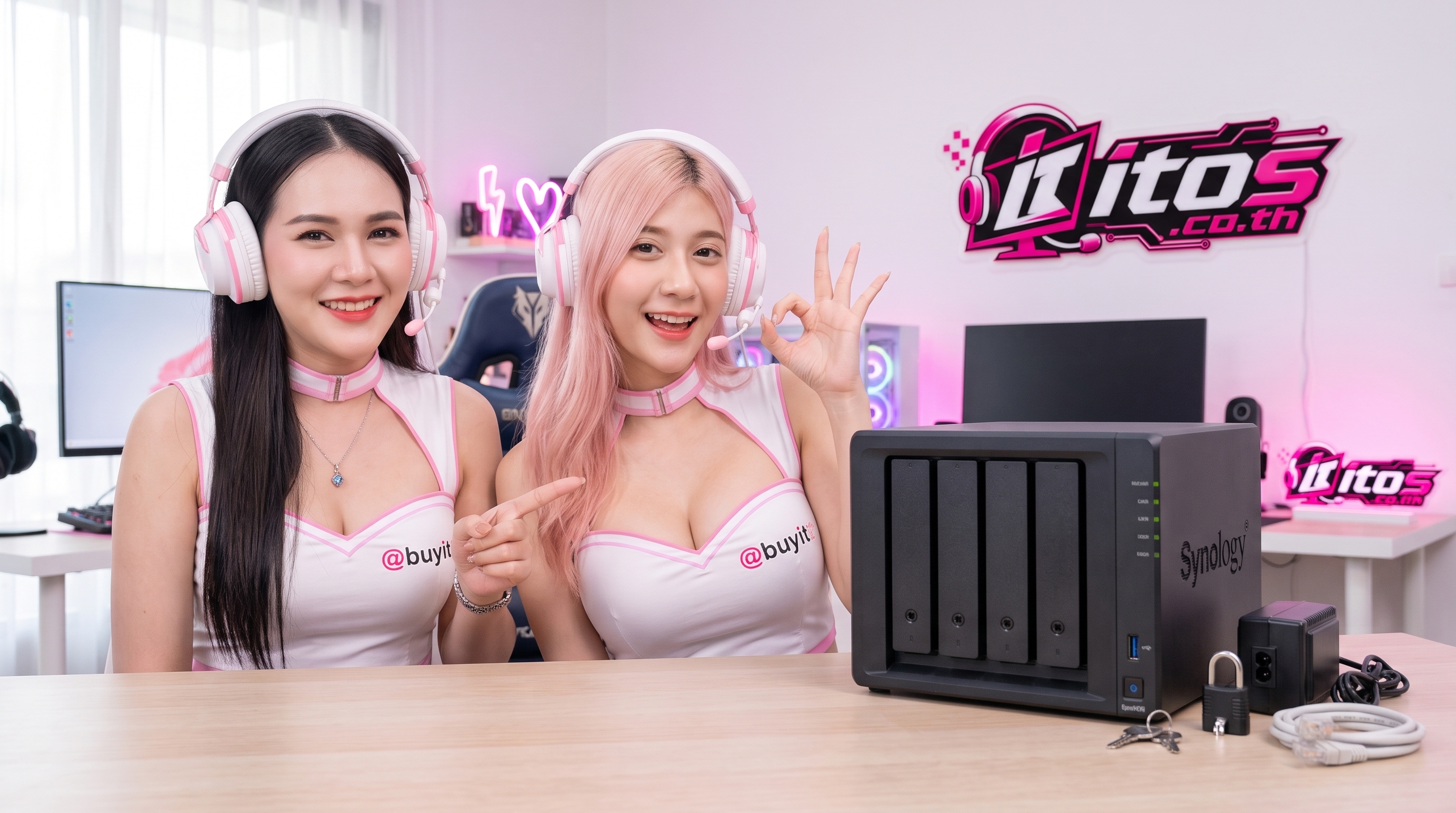
- รวบรวมอุปกรณ์ดั้งเดิม: รวบรวมหม้อแปลงไฟของแท้ (Power Adapter), สายไฟ AC, กุญแจล็อกถาดไดรฟ์พลาสติก, น็อตยึดฮาร์ดดิสก์ทั้งขนาด 3.5 นิ้วและ 2.5 นิ้ว รวมถึงกล่องบรรจุภัณฑ์เดิม (หากมี) อุปกรณ์เหล่านี้ช่วยเพิ่มความน่าเชื่อถือและทำให้การตั้งข้อตกลงราคามีความราบรื่นยิ่งขึ้น
การเตรียมข้อมูลและภาพถ่ายเพื่อส่งประเมินราคา
เพื่อให้ผู้ประเมินสามารถตรวจสอบรายละเอียดได้อย่างแม่นยำ ผู้ขายควรเตรียมภาพถ่ายและข้อมูลทางเทคนิคไว้ดังนี้:
- ภาพถ่ายป้ายสติกเกอร์แสดงหมายเลขซีเรียล (Serial Number) รหัสรุ่น และ Part Number ใต้เครื่องหรือด้านหลังเครื่อง
- ภาพถ่ายหน้าจอแดชบอร์ด DSM แสดงขนาด RAM ซีพียู และเวอร์ชันระบบปฏิบัติการ
- ภาพถ่ายสภาพภายนอกรอบตัวเครื่อง 4 ด้าน พอร์ตเชื่อมต่อด้านหลัง และความสะอาดของถาดไดรฟ์
- ภาพถ่ายรายงานสุขภาพของฮาร์ดดิสก์ (S.M.A.R.T. Health Test) และชั่วโมงการทำงาน (Power-on Hours) หากมีการส่งต่อฮาร์ดดิสก์ร่วมด้วย
กรณีเครื่องประจำออฟฟิศ: หมดประกัน มีตำหนิ หรือขายยกล็อต
สำหรับอุปกรณ์ในระดับนิติบุคคล แม้ว่าเครื่องจะหมดอายุการรับประกันจากศูนย์บริการ มีรอยขีดข่วนตามสภาพการใช้งาน หรือมีอาการพอร์ต LAN ชำรุดบางช่อง ก็ยังสามารถนำมาประเมินราคาได้ตามสภาพจริง ส่วนกรณีการปลดประจำการระบบไอทียกชุด (เช่น ตัว NAS, อุปกรณ์จัดเก็บข้อมูลหลายลูก, รางยึด และ Switch PoE) การรวบรวมรายการอุปกรณ์ทั้งหมดเพื่อส่งประเมินในรอบเดียวจะช่วยลดต้นทุนเวลาและภาระด้านการขนส่งของสำนักงานได้เป็นอย่างดี
Checklist สำคัญก่อนส่งมอบเครื่อง
- สำรองไฟล์ข้อมูลบริษัทและระบบบัญชีแยกใส่พื้นที่จัดเก็บอื่นเรียบร้อยแล้ว
- ดาวน์โหลดไฟล์ System Configuration (.dss) เก็บไว้สำหรับการตั้งค่าเครื่องใหม่
- ยกเลิกการเชื่อมโยง Synology Account, QuickConnect และ DDNS
- ถอนการติดตั้ง License พิเศษ เช่น ระบบกล้องวงจรปิด Surveillance Station
- ลบข้อมูลด้วย Secure Erase หรือสั่ง Erase All Data ในเมนู Reset
- รวบรวมอแดปเตอร์แท้ กุญแจล็อกถาด และถาดใส่ไดรฟ์ครบตามจำนวนช่อง
- ทำความสะอาดฝุ่นที่พัดลมระบายอากาศและแผงช่องระบายความร้อน
- ถ่ายรูปสติกเกอร์รหัสรุ่นและรายงานสุขภาพไดรฟ์เพื่อเป็นหลักฐานการส่งมอบ
สรุปคำแนะนำสำหรับผู้ขาย
การเตรียมความพร้อมทั้งด้านความปลอดภัยของไฟล์บริษัทและการบำรุงรักษาสภาพฮาร์ดแวร์ภายนอก ถือเป็นหัวใจสำคัญที่จะช่วยให้คุณสามารถขาย synologyได้อย่างราบรื่น ไร้ข้อกังวลเรื่องข้อมูลสำคัญรั่วไหล และได้รับราคาสมเหตุผลตามรุ่น สเปก สภาพ และตลาดในปัจจุบัน ไม่ว่าจะเป็นการขายต่อเฉพาะตัวเครื่องเปล่าหรืออุปกรณ์เสริมครบชุดก็ตาม
คำถามที่พบบ่อย
ขาย synologyที่ไหน ปลอดภัยและสะดวกที่สุดสำหรับเครื่องสำนักงาน?
ขึ้นอยู่กับความต้องการ หากต้องการความรวดเร็วและมีเอกสารรับส่งมอบที่ถูกต้องสำหรับงานบัญชีบริษัท การเลือกส่งต่อให้ร้านค้าไอทีหรือนิติบุคคลที่มีหน้าร้านชัดเจนจะมีความปลอดภัยด้านข้อมูลและลดความยุ่งยากมากที่สุด แต่หากต้องการขายรายชิ้นและมีเวลาตอบคำถามลูกค้า การลงประกาศขายในกลุ่มผู้ใช้งาน NAS มือสองก็นับเป็นอีกทางเลือกที่น่าสนใจ
ขาย synologyให้ราคาดีควรเตรียมอะไรเป็นพิเศษบ้าง?
ควรเตรียมอแดปเตอร์ไฟของแท้ กุญแจล็อกถาดไดรฟ์ อุปกรณ์ยึดครบถ้วน ทำความสะอาดฝุ่นบริเวณพัดลมระบายอากาศ และเตรียมบันทึกภาพหน้าจอแสดงสเปก ซีเรียลนัมเบอร์ ตลอดจนรายงานสุขภาพฮาร์ดดิสก์ (S.M.A.R.T.) ที่พร้อมใช้งาน ซึ่งช่วยให้การตรวจสอบสภาพทำได้รวดเร็วและสะท้อนราคาสมเหตุผลตามสภาพจริง
เครื่อง Synology ที่หมดประกันหรือมีตำหนิ ยังสามารถขายได้ไหม?
สามารถขายได้ โดยระบุอาการหรือตำหนิให้ชัดเจน เช่น ช่องเชื่อมต่อบางพอร์ตใช้งานไม่ได้ ถาดไดรฟ์หลวม หรือหมดระยะรับประกันจากผู้ผลิต ผู้ประเมินจะพิจารณามูลค่าจากความสมบูรณ์ของเมนบอร์ด ซีพียู และการจ่ายไฟเพื่อนำไปเป็นอะไหล่หรือใช้งานในระบบสำรอง
หากต้องการขายเฉพาะตัวเครื่อง NAS โดยไม่แถมฮาร์ดดิสก์ สามารถทำได้หรือไม่?
ทำได้ตามปกติและเป็นแนวทางที่แนะนำสำหรับองค์กรที่มีนโยบายรักษาความลับข้อมูลอย่างเข้มงวด โดยผู้ขายสามารถถอดฮาร์ดดิสก์ออกไปทำลายหรือเก็บไว้ใช้งานต่อ แล้วส่งต่อเฉพาะโครงเครื่อง (Enclosure) พร้อมถาดและอแดปเตอร์ได้ทันที
การทำ Reset ปุ่มด้านหลังเครื่อง ข้อมูลในฮาร์ดดิสก์จะถูกลบด้วยหรือไม่?
การกดปุ่ม Reset ด้านหลังเครื่องแบ่งเป็น Mode 1 (กดค้าง 4 วินาทีเพื่อรีเซ็ตรหัสผ่านแอดมินและไอพี) ข้อมูลจะไม่หาย ส่วน Mode 2 (กดค้างซ้ำอีกครั้งเพื่อลงระบบ DSM ใหม่) จะล้างระบบปฏิบัติการเดิมแต่ข้อมูลใน Volume อาจยังหลงเหลืออยู่ หากต้องการลบข้อมูลให้เกลี้ยง แนะนำให้สั่ง Erase All Data ในเมนู System Reset หรือทำ Secure Erase ผ่านหน้าจอ DSM
บทความนี้ใช้ AI ช่วยค้นคว้าและจัดโครงสร้างข้อมูล โดยระบบตั้งค่าให้ใช้ Google Search grounding เมื่อเปิดใช้งาน และนำเสนอเพื่อเป็นข้อมูลประกอบการตัดสินใจก่อนขายสินค้า